1 · O que é
O DZM Telemetria é o app da equipe pra treino e corrida no Gran Turismo 7 (PS4 e PS5). Ele:
- lê os dados que o GT7 transmite pela rede durante a sessão — velocidade, RPM, marcha, acelerador, freio, posição na pista, combustível;
- grava tudo no celular ou no PC enquanto você anda;
- ao terminar, sincroniza sozinho com o servidor da equipe;
- no painel na web, qualquer piloto compara as voltas de todo mundo na mesma pista e no mesmo carro, pra achar onde dá pra ganhar tempo.
Todo mundo da equipe vê os dados de todos — a ideia é justamente comparar.
2 · O que você precisa
- Um PS4 ou PS5 rodando o Gran Turismo 7.
- Um celular Android, um PC com Windows ou um Mac, ligado na mesma rede Wi-Fi do console.
- Uma conta na equipe (a mesma serve pro app e pro painel).
Tem iPhone? Não existe app de iPhone ainda. Você usa o app no PC (ou no Mac) pra capturar e abre o painel de corrida no Safari do iPhone — veja a seção 7.
Emulador de Android no PC não funciona pra capturar — o GT7 manda os dados de um jeito que o emulador não consegue receber. Use um celular de verdade, o app de Windows ou o de Mac.
3 · Primeiro acesso
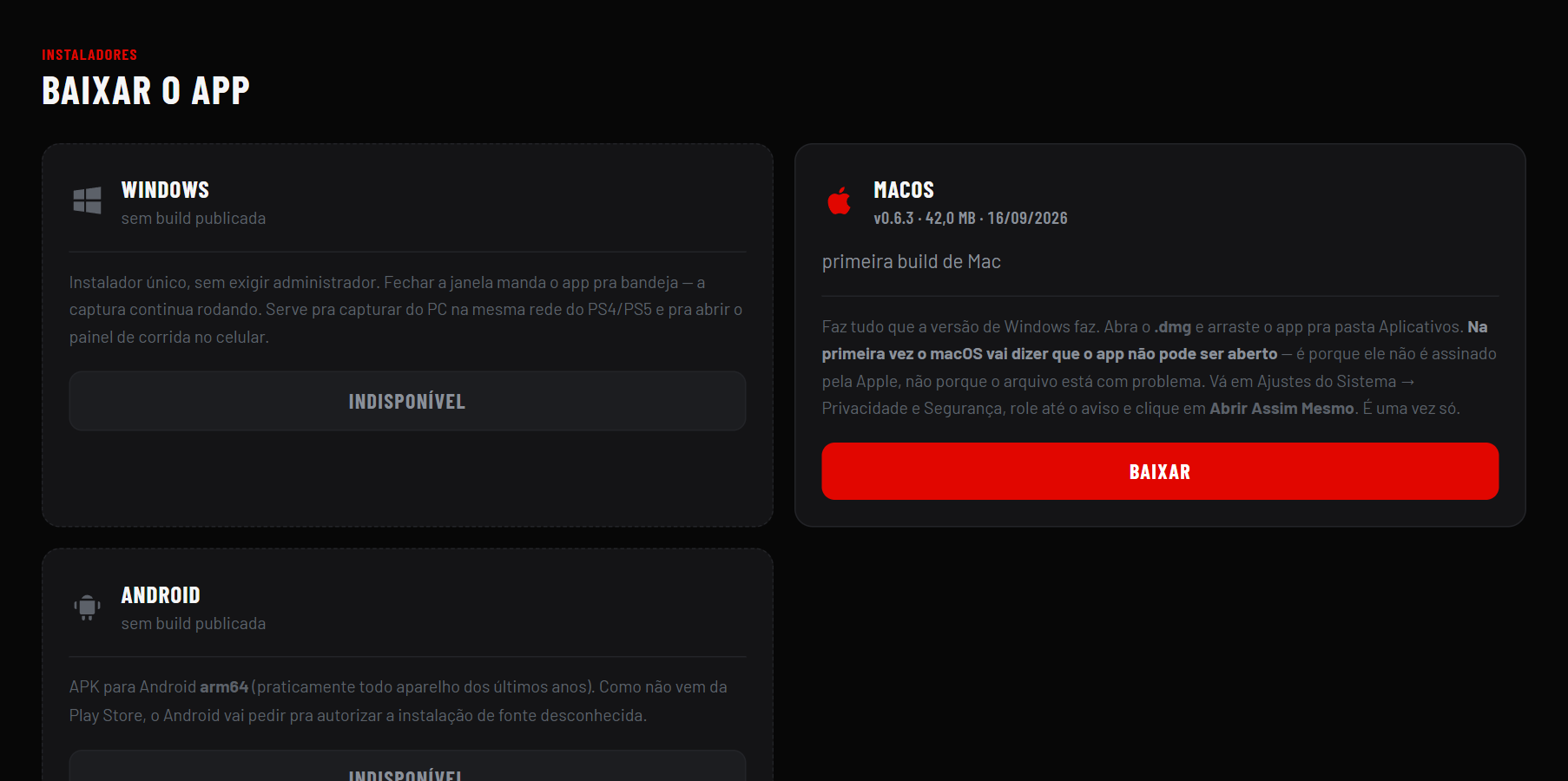
Passo 1 — baixar o app
- Já tem conta: entre no painel em
telemetria.guimarques.dev.br→ menu Baixar o app. - Ainda não tem conta: peça o instalador (Windows), o
.dmg(Mac) ou o arquivoAPK(Android) pro admin da equipe.
Passo 2 — instalar
- Android: abra o
APK. O Android vai avisar que é de “fonte desconhecida” (não veio da Play Store) — é normal, autorize a instalação desse app. - Windows: rode o instalador
DZM-Telemetria-Setup.exe. Ele não pede senha de administrador. Fechar a janela depois não encerra o app — ele fica na bandeja do sistema (perto do relógio), capturando. Pra sair de verdade: botão direito no ícone da bandeja → Sair. - Mac: abra o
.dmge arraste o app pra pasta Aplicativos. Na primeira vez o macOS vai dizer que o app “não pode ser aberto porque não é de um desenvolvedor identificado”. Isso é porque o app não é assinado pela Apple, não porque tem algo errado com ele: vá em Ajustes do Sistema → Privacidade e Segurança, role até o aviso e clique em Abrir Assim Mesmo. É uma vez só. Depois disso, quando você abrir a captura, o Mac também vai pedir permissão pra o app encontrar aparelhos na rede local — precisa aceitar, senão a telemetria do console não chega. Fechar a janela não encerra o app: ele fica na barra de menus (em cima, perto do relógio), capturando. Pra sair de verdade: clique no ícone da barra de menus → Sair.
Passo 3 — criar a conta
- Abra o app e toque em “Não tenho conta — cadastrar”.
- Preencha Nome, PSN ID (seu ID na PlayStation Network — é como o app te identifica nas comparações), e-mail e uma senha (mínimo 8 caracteres).
- Toque em Cadastrar.
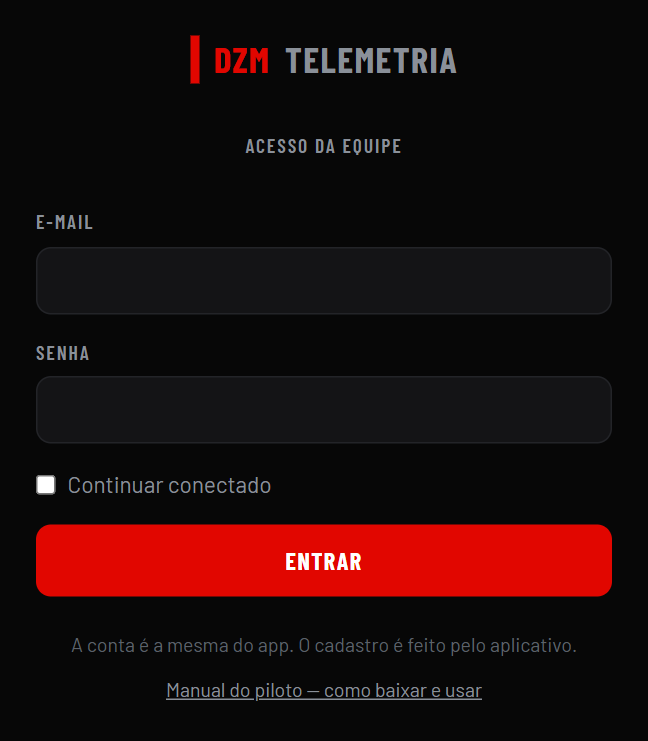
A conta é liberada na hora: é só voltar pra tela de entrar e usar o mesmo e-mail e senha — no app e no painel. Também dá pra criar a conta direto pelo painel, em Criar conta na tela de login. Se a equipe voltar a exigir autorização, a mensagem será “Um administrador da equipe precisa autorizar seu acesso” — avise o admin.
Depois — atualizar o app
Quando sai uma versão nova, o próprio app avisa: aparece uma faixa “Nova versão disponível” no topo, com o botão pra atualizar. O aviso não aparece durante uma captura nem no modo corrida — encerre a captura primeiro. O X esconde aquela versão; a próxima avisa de novo.
- Windows: o app baixa o instalador, fecha, atualiza sozinho e abre de novo. Se o painel do celular estiver aberto, feche-o antes.
- Android: o app baixa o APK e abre a tela de instalação do Android — confirme lá. Na primeira vez o Android pede pra permitir que o DZM Telemetria instale apps: ative e volte.
- Mac: o app baixa o
.dmge abre no Finder. Arraste o app pra Aplicativos e substitua o antigo. Se o Mac recusar abrir, é o mesmo caminho do Passo 2 (Privacidade e Segurança → Abrir Assim Mesmo).
Se o app disser que a atualização não foi aplicada, baixe o instalador por aqui, em Baixar o app, e avise o admin.
4 · Ligar o console no app
O GT7 não tem um botão de “ligar telemetria”. Basta o jogo estar aberto (num treino, numa corrida ou até no menu) e o app pedir os dados. Só falta dizer pro app qual é o seu console na rede.
- No console: Ajustes → Rede → Ver status da conexão e anote o
Endereço IP (algo como
192.168.0.15). - No app: tela inicial → Console.
- Preencha o IP do PS4 / PS5, escolha PS4 ou PS5 e toque em Salvar.
A URL da API já vem preenchida com o servidor da equipe
(telemetria.guimarques.dev.br) — não mexa nela, a não ser que o
admin peça.
5 · Capturar uma sessão
- Abra o GT7 e entre num treino/corrida (pode ser no lobby também).
- No app: tela inicial → Capturar.
- Toque em ligar. Em segundos aparece a telemetria ao vivo — velocidade, marcha, RPM e as barras de acelerador e freio se mexendo.
- Rode suas voltas normalmente. O app grava sozinho.
- Terminou? Toque em desligar. O app fecha a sessão e sobe pro servidor automaticamente.
Se a internet estiver ruim na hora, tudo bem: a sessão fica guardada no aparelho e o app reenvia sozinho quando a rede voltar, ou quando você abrir o app de novo.
Celular Android com a tela bloqueada: quem usa o celular só pra gravar (sem o painel de bordo) pode bloquear a tela e guardar o aparelho — a captura continua em segundo plano, com uma notificação “Captura do GT7 em andamento”. Ao tocar Iniciar, aceite o aviso de notificações do Android. Em alguns aparelhos (Samsung, Xiaomi, Huawei) a economia de bateria ainda mata o app: toque em Liberar no aviso que aparece na tela de captura e confirme. O botão voltar só manda o app pro fundo; já fechar o app pela lista de recentes encerra a captura. Pra terminar a sessão, volte ao app e toque em Parar captura.
Modo simulador (em Console → “Modo simulador”): gera uma telemetria falsa, sem console nenhum. Serve só pra você conhecer o app — não gera dado de treino de verdade. Deixe desligado pra capturar do GT7.
6 · Modo corrida (painel de bordo)
Na tela de captura, toque no ícone de velocímetro (canto superior). Abre um painel em tela cheia, deitado, estilo dashboard de sim racing:
- velocidade gigante, marcha, RPM e shift light (quando trocar);
- barras de acelerador e freio com a porcentagem ao lado;
- temperatura estimada dos quatro pneus;
- tempos de volta — atual, última, melhor e média — no padrão de cores (verde = melhor pessoal, magenta = melhor da sessão).
O menu ⋮ (três pontos) tem Girar 180° (se o cabo do seu suporte estiver do outro lado), Encerrar captura e Voltar. A captura continua gravando enquanto o painel está aberto — ele não substitui a tela de captura, é só outra forma de ver.
7 · Painel de corrida no celular (iPhone incluso)
Se você captura pelo PC com Windows ou pelo Mac, dá pra ver o mesmo painel de corrida no celular — sem instalar nada, direto no navegador. É assim que o iPhone entra.
- No app do computador, com a captura ligada, procure o card
“Painel no celular” na tela de captura. Ele mostra um
endereço (algo como
http://192.168.0.20:8080). - Digite esse endereço no Safari (ou Chrome) do celular — o celular precisa estar na mesma rede Wi-Fi do computador.
- Deite o celular, trave a rotação pela Central de Controle.
- Opcional: menu do Safari → “Adicionar à Tela de Início” pra abrir em tela cheia, como se fosse um app.
A tela fica acesa sozinha enquanto o painel está aberto. Quem grava e sincroniza é o PC — o celular só mostra.
Também dá pra comandar a captura do celular. O endereço do card abre a tela de controle: você escolhe a pista e inicia a captura e, na hora que ela começa, o celular vai sozinho pro painel de corrida. Dali, o botão Controle (ou o aviso “captura encerrada”) leva de volta. No controle você também ajusta o IP do console e o modo simulador, escolhe o plano de estratégia do painel, e na aba Sessões nomeia, troca pista/carro, corrige as fases, sincroniza ou remove uma sessão. É o app do PC que faz o trabalho — ele precisa estar aberto (pode ficar na bandeja) e logado.
8 · Sessões no app
Tela inicial → Sessões: a lista do que você capturou naquele aparelho, com a foto da pista. Toque numa sessão pra ver:
- as voltas e seus tempos;
- dar um nome à sessão (ex.: “Treino WEC Spa”);
- corrigir a pista ou o tipo de console;
- forçar a sincronização, se ficou algo pendente;
- os blocos: o app tenta separar sozinho treino, classificação e corrida. Se errar o palpite, você renomeia, muda o tipo ou junta dois blocos.
Cada ida ao box pelo menu vira um stint novo (um jogo de pneu). Dez voltas de treino com duas idas ao box = um bloco, três stints.
A correção de bloco só existe no app, nas fronteiras que a própria captura detectou (renomear, mudar o tipo, juntar dois blocos). Quando ela erra — e ela erra quando a parada no box não deixa rastro no fluxo UDP — é ali mesmo que se corrige.
9 · O painel na web
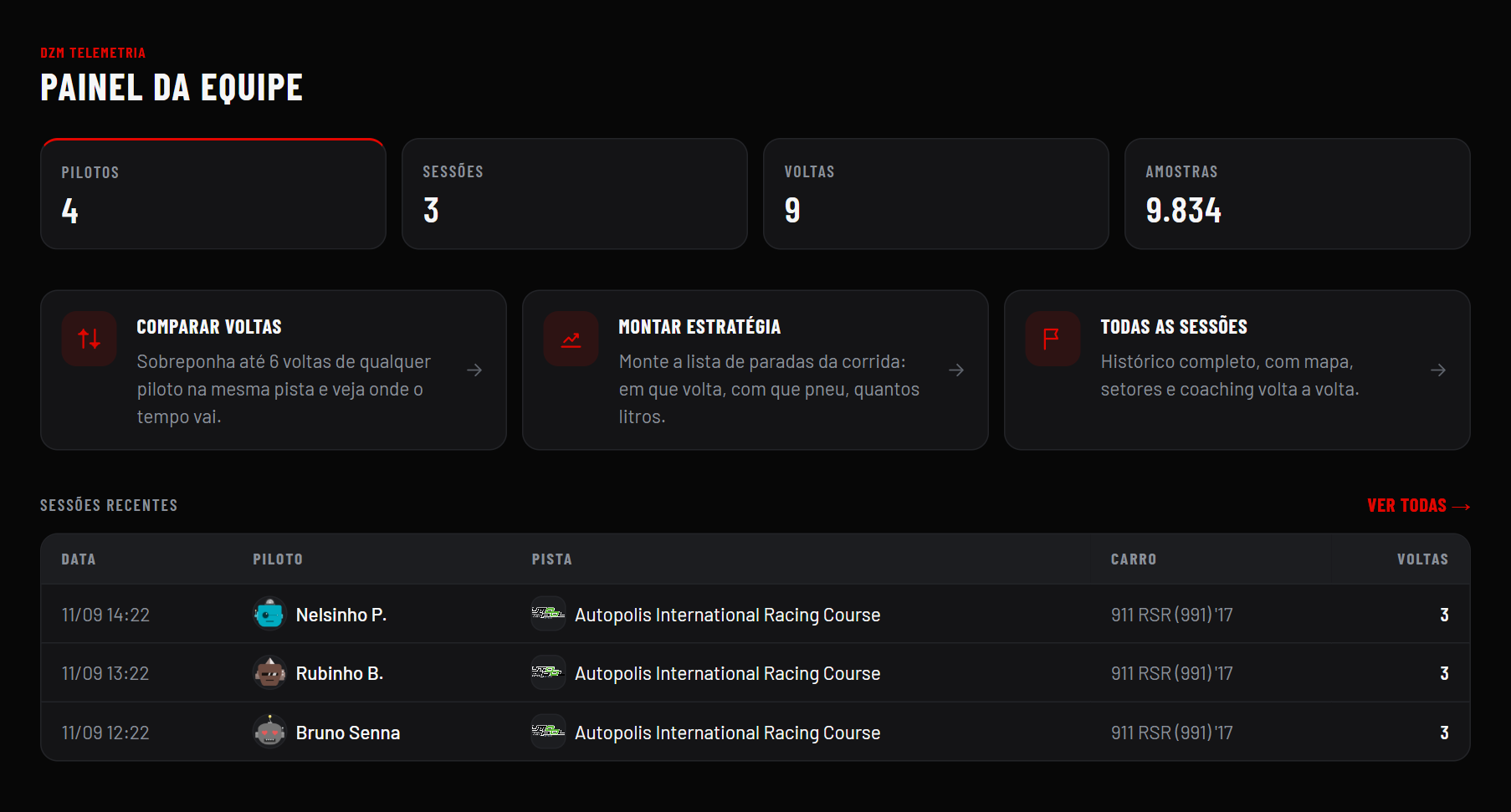
Em telemetria.guimarques.dev.br, com a mesma conta do app. É onde a análise acontece de verdade.
Navegar pelo painel
- No computador: os atalhos ficam numa barra de ícones à esquerda — Início, Sessões, Comparar, Pit Wall, Pilotos, Baixar o app e Ajuda. Pare o mouse sobre um ícone pra ver o nome. Embaixo ficam a sua foto (Meu perfil) e o botão de Sair.
- No celular e no tablet: a barra fica no rodapé, com Início, Sessões, Comparar e Pit Wall. O botão Mais abre o resto (Pilotos, Baixar o app, Ajuda, Meu perfil e Sair).
- Desta página, o botão Voltar ao painel no topo leva de volta pro Início.
Sessões
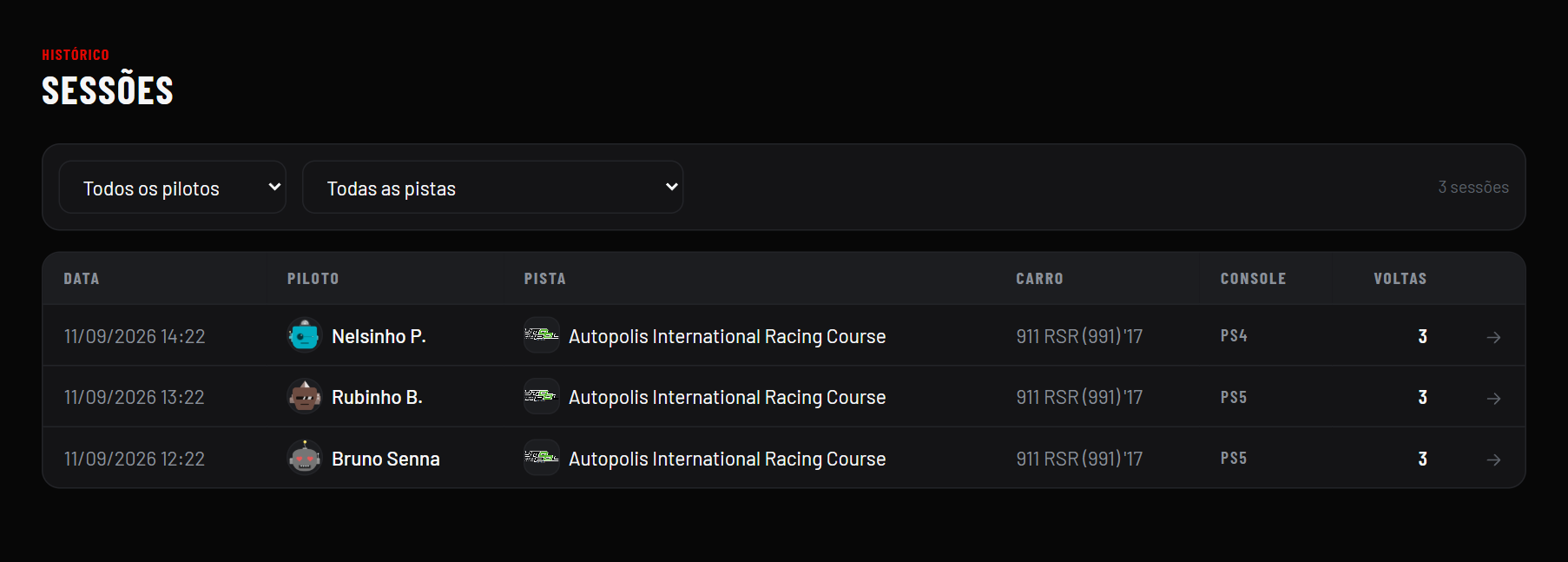
Todas as sessões da equipe, com filtro por piloto e por pista. Clique numa pra abrir a análise. No celular cada sessão vira um cartão com a pista, o piloto, o carro e o número de voltas.
Pilotos e ficha da equipe
Pilotos mostra o elenco em cartões: foto, número do carro, cargo, quanto tempo a pessoa está na equipe e quantas sessões gravou. Clique num cartão pra abrir a ficha: distância e tempo de pista, os melhores tempos por pista e carro (com a diferença pro recorde da equipe), os resultados conferidos nas competições, e o que o piloto conta de si.
- Campeonatos: o cartão mostra, em vermelho, as ligas em andamento ou planejadas em que o piloto está escalado (com a categoria), e a ficha lista todas, com o dia e a hora da categoria e a próxima etapa. Vale a escalação — o piloto aparece assim que entra no grid da categoria, mesmo antes de correr a 1ª etapa; o resultado só entra em Competições depois de conferido por um admin.
- Tempo de casa vale desde a data em que um admin informou a entrada do piloto na equipe. Enquanto ela não foi informada, a ficha diz “na plataforma há…”, contando do cadastro — que não é a entrada de verdade.
- Afastados e ex-membros saem do elenco e das escalações novas, mas a telemetria e o histórico deles ficam. O botão no topo de Pilotos mostra todos.
- Cada um edita a própria bio, o país e as redes em Meu perfil. Entrada, situação, cargo e número do carro quem define é um admin (Admin → Pilotos → editar).
Análise da sessão
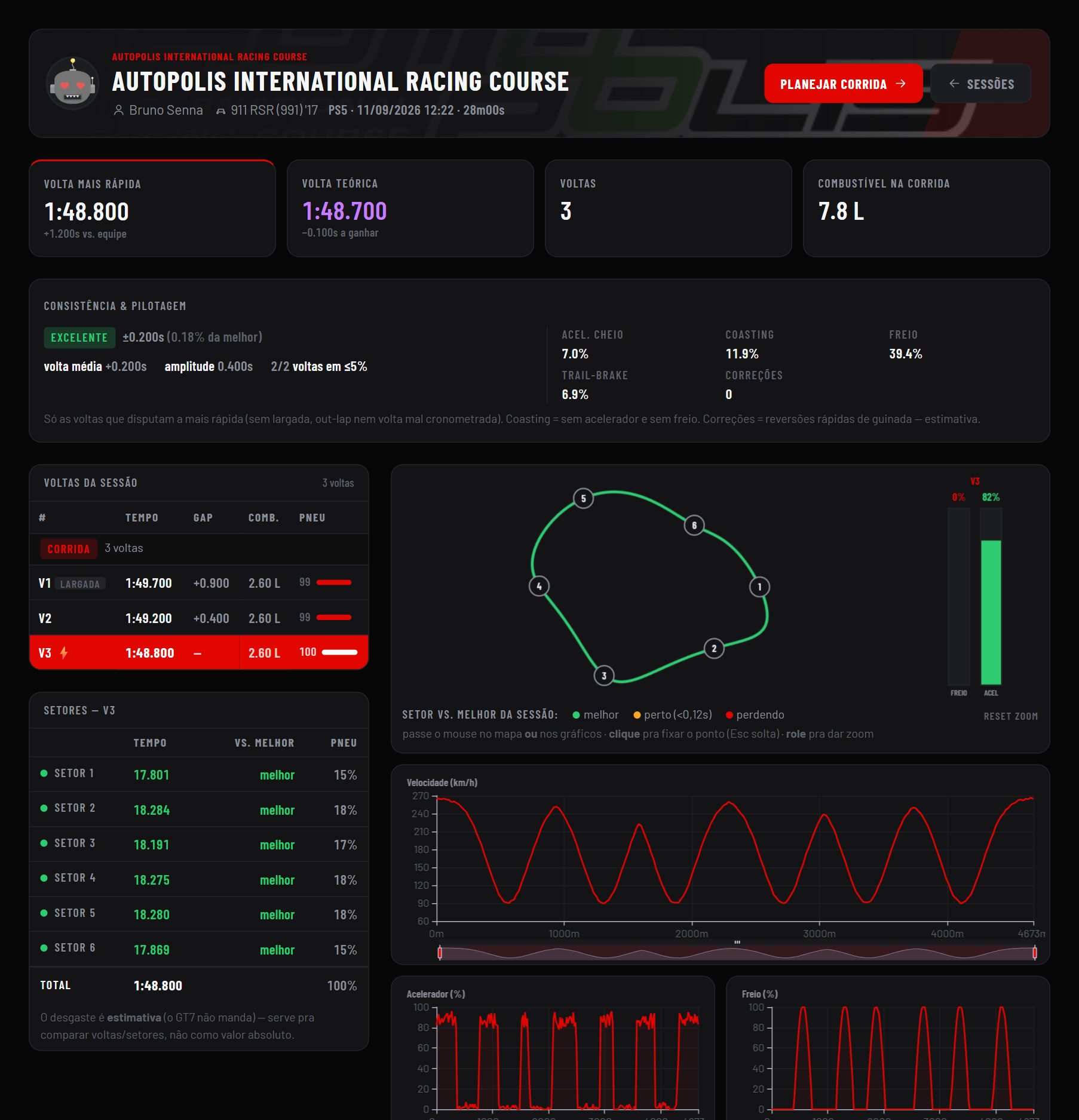
- Faixa de números no topo: volta mais rápida, volta teórica (a soma do melhor de cada setor — o tempo que dava pra fazer juntando os melhores pedaços), nº de voltas, combustível gasto.
- Sessão: logo abaixo da faixa, uma linha resume a etapa da liga, as fases e os ajustes da sala. Editar detalhes abre os formulários (vincular a etapa, separar treino/classificação/corrida, desgaste, consumo…) sem atrapalhar a leitura da telemetria.
- No topo, o nome da sessão sobre a foto da pista, com piloto, carro, console e duração, e o botão Planejar corrida (abre o Pit Wall com a pista e o carro já escolhidos).
- A volta mais rápida e a volta teórica aparecem em roxo.
- Lista de voltas, na esquerda, sempre aberta: todas as voltas agrupadas por stint, com tempo, gap e um heatmap de setores (S1–S6: verde = melhor da sessão, âmbar = perto, vermelho = perdendo tempo). A volta de largada e as voltas de entrada/saída de box saem do ranking (o GT7 cronometra elas errado) e ficam marcadas. O cabeçalho de cada stint traz o resumo (melhor volta, média, consistência, combustível, pneu) e o botão relatório. Clique numa volta pra pôr ela em foco (a linha fica vermelha): o mapa, os setores e os gráficos passam a mostrar essa volta.
- Stints e relatório, mais embaixo: um cartão por stint com os mesmos números, o composto do pneu e a condição da pista (é onde você informa isso).
- A faixa S1–S6 no topo dos gráficos mostra, na mesma régua de distância, como a volta em foco foi em cada setor. Na tela Comparar ela mostra quem ganhou cada setor e por quanto.
- Consistência & pilotagem fica numa linha no fim da página, com a referência de comparação (volta média, melhor volta ou a da equipe).
- Mapa da pista dividido em setores (a pista em partes iguais de distância — o GT7 não informa os setores oficiais; dá pra escolher em quantas partes ver isso em seu perfil). Passe o mouse pelo mapa ou pelos gráficos: um cursor anda nos dois ao mesmo tempo. Clique pra fixar o ponto (Esc solta). Role a rodinha do mouse sobre o mapa ou os gráficos pra dar zoom num trecho. Com zoom, arraste o mapa (mouse ou dedo) pra mover o trecho pra frente ou pra trás — os gráficos acompanham.
- Barras de acelerador e freio ao lado do mapa, mostrando o que você fazia no ponto onde o cursor está.
- Os canais — velocidade, acelerador, freio, volante e desgaste de pneu — ficam empilhados num cartão só, todos no mesmo eixo de distância. O cartão No cursor, ao lado do mapa, mostra os valores exatos do ponto onde o cursor está.
- No cabeçalho dos canais, escolha quais voltas aparecem:
- Em foco: só a volta que você escolheu (o padrão).
- Todas: as voltas marcadas sobrepostas, cada stint numa cor, a volta em foco em vermelho e a que está sob o mouse na lista em branco. Entra um canal de delta no topo, mostrando onde cada volta perdeu tempo para a mais rápida. Voltas de box, parciais e de largada nascem desmarcadas.
- Envelope: em vez de dezenas de linhas, uma faixa entre a volta mais rápida e a mais lenta em cada ponto da pista, com a mediana tracejada. Bom pra ver onde você é inconsistente.
- No celular a ordem é mapa, canais, leitura e lista de voltas. Ao tocar num gráfico aparece uma barra fixa embaixo com a distância, a velocidade e os pedais; toque nela pra fechar.
10 · Comparar voltas
- Menu Comparar → escolha a pista (e o carro, se quiser filtrar), na coluna da esquerda.
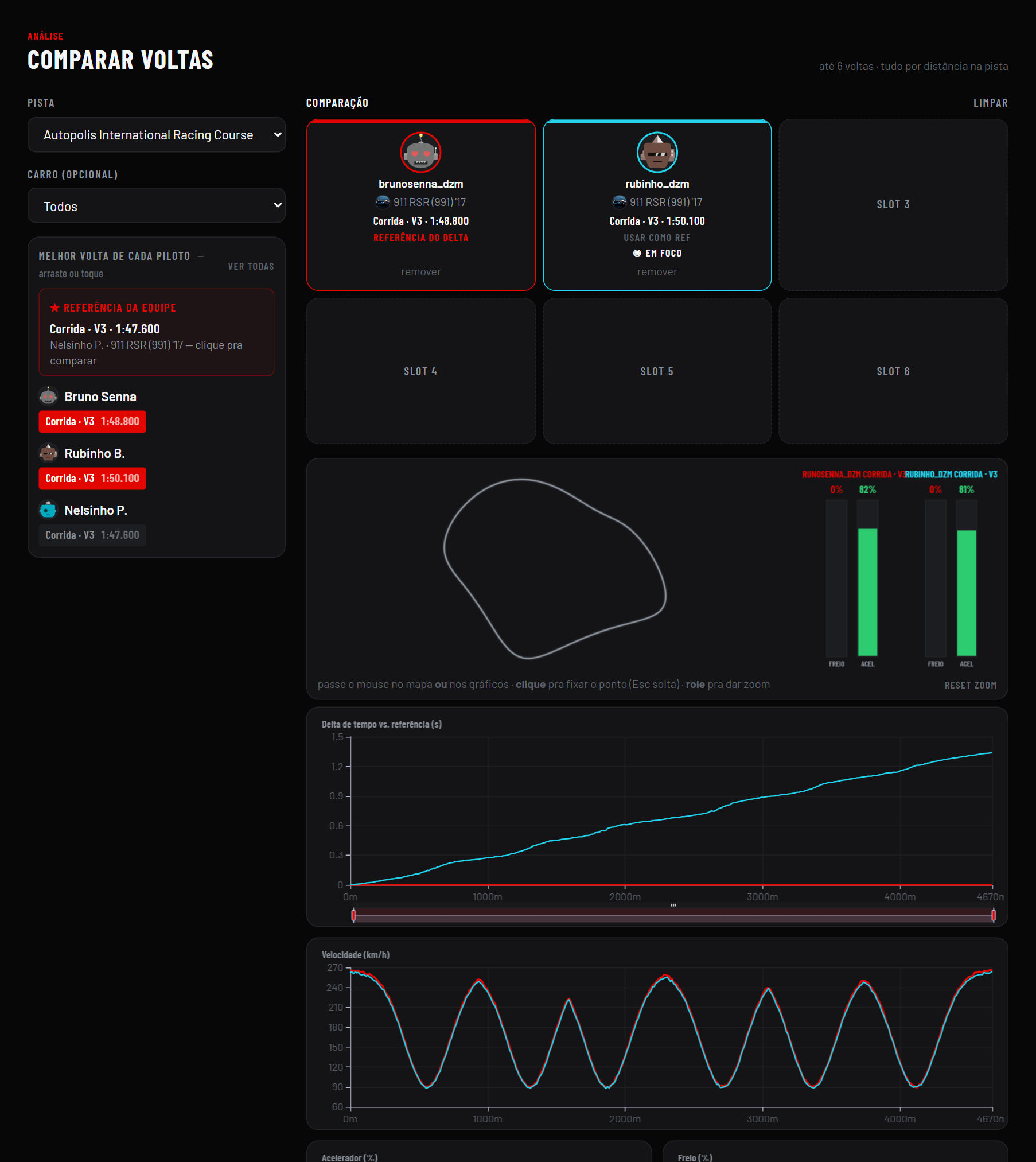
- A lista (botão Escolher voltas) mostra a volta mais rápida de cada piloto naquela pista. Arraste (ou toque) até 6 voltas pros slots, logo acima.
- Em cada slot, usar como ref escolhe a referência — as outras são medidas contra ela — e focar escolhe a volta que aparece nas barras de pedal.
Aí aparecem, sobrepostos e alinhados por distância na pista:
- Delta de tempo vs. a referência, no topo da pilha de gráficos — onde você ganha e onde perde, metro a metro;
- velocidade, acelerador, freio, volante e desgaste de pneu estimado, todos no mesmo eixo;
- o mapa da pista, o cartão No cursor (velocidade, pedais e delta de cada volta no ponto do cursor) e as barras de pedal, com o mesmo cursor sincronizado da tela de sessão.
A leitura clássica: no gráfico de delta, o trecho onde a sua linha sobe em relação à do outro é onde você está perdendo tempo. Cruze com o gráfico de freio e velocidade ali no mesmo ponto pra entender por quê (freou antes? carregou menos velocidade na curva?).
11 · Pneus e desgaste
O GT7 não transmite o desgaste do pneu, nem qual composto está no carro. Por volta, o painel mostra só uma estimativa relativa ("esta volta castigou mais que aquela"). O desgaste de verdade vem de você:
- Em Perfil, diga se você joga de controle ou de volante — os dois gastam pneu diferente.
- Cada stint gravado aparece em Pneus (no menu), com o % que o HUD mostrava no fim. Ali você preenche o multiplicador de desgaste da sala (×4, ×5…), o composto e o pneu que restou no fim do stint, dianteiro e traseiro, do jeito que o jogo mostra (100% = novo).
- Com isso a equipe vai montando um banco de desgaste: um modelo aprende com os stints informados de todo mundo e passa a prever o desgaste dos outros — por carro, pista, multiplicador e equipamento —, sempre com uma faixa (com pouco dado ela é larga). O HUD do app usa essa previsão ao vivo quando ela existe.
Sem nenhum stint informado na equipe o modelo não inventa número: o HUD segue com a conta de sempre, que chama de 100% a energia de 12 voltas típicas do stint.
12 · Corrida da liga (etapa oficial)
Quando a equipe corre um campeonato, o admin monta as categorias (grupos de pilotos com datas e horários próprios) e as etapas. Cada etapa diz como a sala do GT7 tem de estar: desgaste de pneu, consumo, clima, reabastecimento, lastro e potência — e o lastro/potência pode ser diferente só pra você (handicap).
Como o admin cria a liga (3 passos guiados)
- Dados gerais — nome, quantidade de etapas, se a liga usa BoP, regras gerais, link do regulamento e das tabelas oficiais.
- Etapas — todas de uma vez, cada uma com pista, carro, clima, desgaste de pneu, consumo, reabastecimento e (com BoP) lastro em kg e potência em CV. Vale pra todas as categorias.
- Categorias e pilotos — cada categoria com o dia da semana e a hora em que corre e os pilotos do grid dela. Ao concluir, a etapa de cada categoria é criada e os pilotos já ficam escalados.
É a escalação que liga a etapa ao piloto: só quem está escalado consegue escolher a etapa no app e ter a gravação como corrida oficial. O admin começa em Competições → Nova competição e, se parar no meio, o painel mostra “configuração incompleta” e continua de onde ficou.
No dia da corrida
- Na tela inicial (painel e app) aparece o aviso Corrida hoje com o horário, a pista e a configuração da sala. Toque em Abrir etapa pra ver a escalação, o resultado e a sua gravação num lugar só.
- Deixe a sala do GT7 exatamente como o aviso mostra.
- No app: Capturar → escolha a etapa da liga na folha “Nova sessão” e inicie. A etapa só aparece de 3 horas antes do horário até 3 horas depois do fim — treino de outro dia não vira corrida oficial.
- Terminou? A gravação sobe vinculada à etapa e aparece na escalação como a sua gravação oficial, com a melhor volta.
- O resultado nasce sozinho quando a gravação oficial termina: melhor volta, voltas feitas, a posição em que o jogo mostrava você no fim e o carro. Ele aparece na etapa com os selos telemetria e a conferir — só entra na classificação depois que um admin conferir.
- A gravação misturou qualificação e corrida? Abra a sessão no painel e, em Fases da sessão, divida na volta em que a corrida começou. Só a fase de Corrida conta pro resultado (a 1ª volta dela é a largada e não vale como melhor volta). O resultado se refaz sozinho.
- O jogo errou a posição, ou você quer corrigir algo? Na etapa, toque em editar no seu resultado. Depois de editado à mão, a telemetria não o reescreve mais.
- O lastro e a potência o jogo não manda: vêm do BoP da liga (selo da liga). Se você correu com outro valor, é só digitar o certo.
- Coloque o link da sua corrida (YouTube, Twitch…) no resultado — a transmissão da etapa inteira é cadastrada pelo admin.
Importante saber
- O GT7 não informa a configuração da sala pela telemetria. O sistema copia o que a etapa declara; ele não consegue provar que a sala estava mesmo assim. Só avisa o que dá pra ver: pista, carro ou horário diferentes da etapa. O aviso não bloqueia nada — o admin vê na hora de conferir o resultado.
- Gravou mais de uma vez (caiu a conexão, reiniciou)? Todas ficam vinculadas; uma é a oficial e as outras são tentativas. Dá pra trocar na tela da sessão no painel (marcar como oficial).
- Esqueceu de escolher a etapa? Abra a sessão no painel: se foi perto do horário de uma etapa em que você está escalado, aparece o botão pra vincular.
- Se o servidor recusar o vínculo (você não está escalado, ou a etapa foi cancelada), o app avisa e a gravação segue como treino livre — nada se perde.
- No modo simulador a gravação não sobe, então não vale como etapa.
13 · Deu problema?
“Não encontra o servidor” no login do app
- Confira a internet do aparelho.
- Se você instalou uma versão antiga, atualize pela última build em Baixar o app.
- Em Console → URL da API deve estar
https://telemetria.guimarques.dev.br/api.
A telemetria não aparece ao capturar
- O GT7 precisa estar aberto (numa sessão ou no menu).
- Celular/computador e console na mesma rede Wi-Fi — nada de rede de convidados nem VPN ligada.
- No Mac: confira se você aceitou o pedido de permissão pra “encontrar aparelhos na rede local”. Se recusou sem querer, libere em Ajustes do Sistema → Privacidade e Segurança → Rede local.
- Confira o IP do console (ele muda às vezes; refaça o passo 4).
- Emulador de Android não recebe — precisa de aparelho físico ou do app de computador.
Minha conta não entra
Confira e-mail e senha. Se a equipe estiver exigindo autorização e você acabou de cadastrar, a conta está pendente — fale com quem organiza a equipe.
A pista da sessão saiu errada / “não informada”
Abra a sessão (no app ou no painel) e escolha a pista na mão. O sistema aprende o traçado a partir da sua volta e passa a reconhecer sozinho dali pra frente.
Faltou uma volta / o tempo saiu zerado
Versões antigas perdiam voltas quando você voltava ao box pelo menu. A 0.4.0 ou mais nova resolve — atualize o app.
Precisa de mais ajuda?
Fale com o admin da equipe — ele consegue liberar acesso, redefinir senha, corrigir a pista de uma sessão e publicar builds novas do app.